lunes, 4 de enero de 2016


GRAFICOS


DEFINICIÓN:

Un gráfico es la representacion de datos, generalmente numéricos , mediante líneas, superficies o símbolos, para ver la relación que esos datos guardan entre si y facilitar su interpretación. 
La utilización de graficos hace mas sencilla e inmediata la interpretación de los datos. Nos dice mucho mas que una serie de datos clasificados por filas y columnas.


Tipos de gráficos 

Elegir entre los diferentes tipos de gráficos en Excel para mostrar la información adecuadamente es de suma importancia. Cada tipo de gráfico desplegará la información de una manera diferente así que utilizar el gráfico adecuado ayudará a dar la interpretación correcta a los datos.

Tipos de gráficos más utilizados

Estos son los tipos de gráficos más utilizados en Excel:

Gráficos de columna. Este tipo de gráfico hace un énfasis especial en las variaciones de los datos a través del tiempo. Las categorías de datos aparecerán en el eje horizontal y los valores en el eje vertical. Frecuentemente se compara este tipo de gráfico con los gráficos de barra, donde la diferencia principal es que en los gráficos de barra las categorías aparecen en el eje vertical.
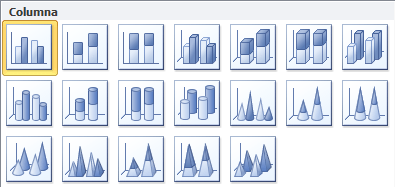

Tipos de gráficos en Excel


Gráficos de línea. Un gráfico de línea muestra las relaciones de los cambios en los datos en un período de tiempo. Este gráfico es comparado con los gráficos de área, pero los gráficos de línea hacen un énfasis especial en las tendencias de los datos más que en las cantidades de cambio como lo hacen los gráficos de área.

Tipos de gráficos en Excel
Gráficos circulares. También conocidos como gráficos de pie (en inglés) o gráficos de pastel. Estos gráficos pueden contener una sola serie de datos ya que muestran los porcentajes de cada una de las partes respecto al total.

Tipos de gráficos en Excel
Gráficos de Barra. Un gráfico de barra hace un énfasis en la comparación entre elementos en un período de tiempo específico. Este tipo de gráfico incluye cilindros, conos y pirámides.
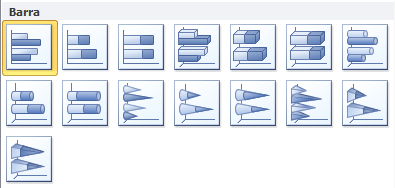
Tipos de gráficos en Excel

Gráficos de Área. Los gráficos de área muestran la importancia de los valores a través del tiempo. Un gráfico de área es similiar a un gráfico de línea, pero ya que el área entre las líneas está relleno, el gráfico de área le da una mayor importancia a la magnitud de los valores que lo que puede hacer un gráfico de línea.

Tipos de gráficos en Excel
Gráficos XY (Dispersión). Los gráficos de dispersión son útiles para mostrar la relación entre diferentes puntos de datos. Este tipo de gráfico utiliza valores numéricos para ambos ejes en lugar de utilizar categorías en alguno de los ejes como en los gráficos anteriores.

Tipos de gráficos en Excel

RESUMEN

Un gráfico es la representación de datos, generalmente numéricos, mediante líneas, superficies o símbolos, para ver la relación que esos datos guardan entre sí y facilitar su interpretación. Un gráfico también puede ser un conjunto de puntos, que se plasman en coordenadas cartesianas, y sirven para analizar el comportamiento de un proceso, o un conjunto de elementos.

La utilización de gráficos hace más sencilla e inmediata la interpretación de los datos. A menudo un gráfico nos dice mucho más que una serie de datos clasificados por filas y columnas.

Gráficos de columna: 
Este tipo de gráfico hace un énfasis especial en las variaciones de los datos a través del tiempo. Las categorías de datos aparecerán en el eje horizontal y los valores en el eje vertical. Frecuentemente se compara este tipo de gráfico con los gráficos de barra, donde la diferencia principal es que en los gráficos de barra las categorías aparecen en el eje vertical.

Gráficos de línea: Un gráfico de línea muestra las relaciones de los cambios en los datos en un período de tiempo. Este gráfico es comparado con los gráficos de área, pero los gráficos de línea hacen un énfasis especial en las tendencias de los datos más que en las cantidades de cambio como lo hacen los gráficos de área


RECOMENDACIONES

EN LOS GRÁFICOS COLUMNAS
Podrás utilizar un tipo de gráfico de columnas agrupadas cuando tenga categorías que representen:
  • Rangos de valores (por ejemplo, recuentos de elementos).
  • Organizaciones de escala concretas (por ejemplo, una escala de Likert con entradas como muy de acuerdo, de acuerdo, neutral, en desacuerdo, muy en desacuerdo).
  • Nombres que no estén en ningún orden concreto (por ejemplo, nombres de elementos, nombres geográficos o nombres de personas).
  • Para presentar datos en un formato 3D que utilice tres ejes (uno horizontal, uno vertical y uno de profundidad) que se puedan modificar, use un subtipo de gráfico de columnas 3D en su lugar.

EN LOS GRÁFICOS LINEAS

Use un gráfico de líneas si las etiquetas de categorías son texto, y representan valores que están separados uniformemente entre sí, por ejemplo meses, trimestres o ejercicios fiscales. Este tipo de gráfico es válido especialmente si hay más de una serie. Si sólo hay una, se recomienda utilizar un gráfico de categorías. Utilice también un gráfico de líneas si tiene etiquetas numéricas con valores separados uniformemente entre sí, especialmente años. Si tiene más de diez etiquetas numéricas, utilice en su lugar un gráfico de dispersión.

EN GRÁFICOS CIRCULARES
  • Sólo tenga una serie de datos que desee trazar.
  • Ninguno de los valores que desea trazar son negativos.
  • Casi ninguno de los valores que desea trazar son valores cero.
  • No tiene más de siete categorías.
  • Las categorías representan partes de todo el gráfico circular.

CONCLUSIONES
  • Nos permite interpretar mejor determinada información, haciéndola más entendible e interesante. Aun cuando presentan una cantidad limitada de datos y cifras  aproximadas, permite reforzar los argumentos o conclusiones que una investigación  presente. Proporciona una idea generalizada de los resultados.
  • El gráfico hace más atractiva la información; presentando en forma generalizada  los números y  proporciones que se obtienen como resultado de un estudio. El uso del gráfico varía según la cantidad de datos que muestre. A menor cantidad de datos, mayor será la utilidad del gráfico empleado, mejora la presentación de un grupo en un informe.

APRECIACIÓN

En muchas ocasiones, necesitamos mostrar diversos datos, ya sea para convencer a alguien o simplemente para demostrar un determinado progreso o detrimento. Excel posee una herramienta que permite la construcción de gráficos simples y complejos, brindando claridad en el momento de analizar la información.

En general la representación gráfica de los datos hace que estos se vean más interesantes atractivos y fáciles de leer que en otros formatos ya que Excel provee varios tipos de gráficos con lo cual el usuario puede elegir el más adecuado para cada situación.


GLOSARIO DE TÉRMINOS

DETRIMENTO: Daño moral o material:

CONTRIBUIR: Aportar voluntariamente una cantidad de dinero u otra ayuda para determinado fin.

APILADAS: Amontonar, poner una cosa sobre otra haciendo una pila o montón.

PERSPECTIVA: Punto de vista, forma de considerar algo.


BIBLIOGRAFÍA O LINKOGRAFÍA


lunes, 28 de diciembre de 2015


  Diferencia entre CONSULTAV y CONSULTAH
Contenido:
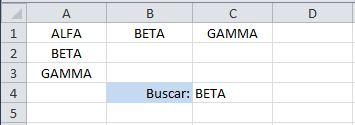
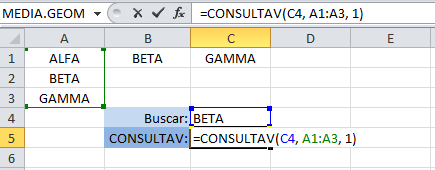
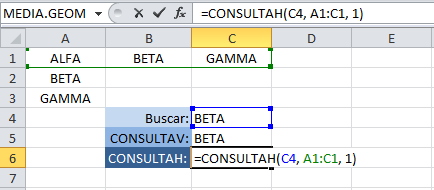
  •          Definición:La función CONSULTAH realiza un trabajo similar a la función CONSULTAV con la diferencia de que la primera realiza una búsqueda en un rango horizontal y la segunda en un rango vertical. La última letra de cada nombre resalta la diferencia.
IMPORTANTE: Si ya has aplicado el SP1 de Office 2010, la función CONSULTAV regresa su nombre a BUSCARV y la función CONSULTAH a BUSCARH.
  • La “H” en el nombre de la función CONSULTAH hace referencia a la palabra Horizontal y la “V” de la función CONSULTAV a la palabra Vertical. Para dejar clara la diferencia entre ambas funciones te mostraré un ejemplo muy sencillo.
  • Descripción: Diferencia entre CONSULTAV y CONSULTAH

Sintaxis
CONSULTAV(valor_buscado, rango, valor_regresado, [aproximado])
  • valor_buscado (obligatorio): Valor que se buscará en el rango
  • rango (obligatorio): El rango de celdas que contiene la columna de valores y la columna de resultados.
  • valor_regresado (obligatorio): Número de columna (dentro del rango) que contiene los resultados.
  • aproximado (opcional): Indica si será una coincidencia aproximada. Si se omite se toma como verdadero.
EJEMPLOS DE consultaV Y consultaH 


RESUMEN:
La función CONSULTAH realiza un trabajo similar a la función CONSULTAV con la diferencia de que la primera realiza una búsqueda en un rango horizontal y la segunda en un rango vertical. La última letra de cada nombre resalta la diferencia.
IMPORTANTE: Si ya has aplicado el SP1 de Office 2010, la función CONSULTAV regresa su nombre a BUSCARV y la función CONSULTAH a BUSCARH.
La “H” en el nombre de la función CONSULTAH hace referencia a la palabra Horizontal y la “V” de la función CONSULTAV a la palabra Vertical. Para dejar clara la diferencia entre ambas funciones .
Recomendaciones
  • Al utilizar esta funcion debemos tener en cuenta, remarcar y dar un nombre la tabla  ya que a traves del nombre de la tabla podemos iniciar nuestra búsqueda.
  • Debemos tener en cuenta que cada campo  de la tabla se le agregara un numero imaginariamente para especificar la columna.

.Conclusiones
  • Es una función que nos ayuda mucho en busqueda de datos en tablas lo esencial es especificar bien los datos en la intaxis de la funcion a utilizar.
.Glosario
  • Autocompletar: Rellenar automáticamente una serie de datos que forman una secuencia, por ejemplo los días de la semana, meses o números.
  • Argumento: Dentro de una función cada una de las partes que la forman.
  • Barra de formulas: En la parte superior de una ventana de Excel, es un espacio rectangular alargado en donde van a aparecer los valores y las formulas introducidas en la celda en la que este situado el cursor.
  • Combinar celdas: Permite la agrupación de varias celdas en una sola.
  • Celdas: Es la intersección de una fila y una columna de Excel, de forma rectangular y en la que se introducen los datos.
  • Cuadro de nombres: Espacio donde aparece la referencia de la celda o si le damos un nombre a la celda aparecerá este.
  • Libro de Excel: Archivo de Excel que contiene una o varias hojas de cálculo.
  • Entrada de datos: Escribir información numérica, formulas o texto en una celda que se mostrara y usará en la hoja.


martes, 15 de diciembre de 2015

FUNCIÓN LÓGICA SI 

FUNCIÓN LÓGICA:
      
       1.-CONTENIDOS:
  •    DEFINICIÓN
  •     SINTAXIS
  • EJEMPLOS PRÁCTICOS
DEFINICIÓN
La función SI comprueba si se cumple una prueba lógica que le especificamos. Devuelve un valor si esa prueba es verdadera y otro si es falsa.


Sintaxis:

Para llamar a la fórmula SI utilizamos el siguiente comando:
=SI (prueba_lógica; valor_si_verdadero; valor_si_falso)
Donde:
  • prueba_lógicaObligatoria. Puede ser desde una fórmula lógica matemática, como B1>2 o A3=0, hasta una fórmula de cadenas de Excel. Si se cumple la prueba lógica, se considera verdadera y la función asigna el valor_si_verdadero. En caso de que sea falsa se asigna el valor_si_falso.
  • valor_si_verdaderoOpcional. Es el valor que asignará la función SI en el caso de que la prueba lógica sea verdadera. Puede ser un valor numérico como 7, una cadena como “Verdadero” o incluso otra fórmula de Excel. En el caso de omitir esta variable, dejando la función como =SI(B2<5;;"Falso"), su valor será 0 por defecto.
  • valor_si_falsoOpcional. Se le asignará este valor a la función si la prueba_lógica da falso. Al igual que el valor_si_verdadero, puede tomar cualquier tipo de valor o fórmula. Si se omite este valor en la sintaxis, como por ejemplo =SI(B2=”Ramón”;3;), se le asignará por defecto el valor 0.
La función SI se puede utilizar desde la celda destino escribiendo sintaxis precedida de un signo de igualdad =SI(C2-B2>10;0;1) o desde el botón de funciones del Excel. Si optamos por pulsar el botón, debemos buscar en el buscador de funciones la fórmula SI o desplegar la categoría de las funciones lógicas. Los comandos son los siguientes:
Comandos de la función SI del Excel. Argumentos de la función.


Ejemplo 1:

Supongamos que tenemos una partida de plátanos, de manera que si no miden igual o más que 15 cm de longitud no los podemos vender en el mercado. Catalogaremos como “Apto” el plátano que podemos vender (mide igual o más de 15 cm) y como “No apto” el pequeño.

Ejemplo 1 de la fórmula SI de Excel


Utilizamos la función lógica de la desigualdad para identificar los plátanos aptos de los no aptos. Cuando miden 15 o más centímetros, la prueba lógica es verdadera y por lo tanto toma el valor_si_verdadero, es decir, “Apto”. En caso contrario es “No apto”. La fórmula SI utilizada es:
=SI (B2>=15; “Apto”; “No apto”)

Ejemplo 2:

Ahora pondremos otro ejemplo con una función de texto. Supongamos que tenemos un listado de los nombres de los trabajadores de una empresa. Queremos determinar si el nombre de cada trabajador es “Largo” o “Corto”. Supongamos que consideramos que un nombre es largo si tiene más de siete letras.

Ejemplo 2 de la fórmula SI de Excel
Para este caso utilizamos la función de texto LARGO. Esta función se aplica sobre una cadena y determina el número de caracteres que tiene un campo. Por ejemplo, LARGO(“Ramón”)=5 porque tiene 5 carácteres. Por tanto, determinamos el número de caracteres que tiene cada nombre y con la prueba lógica valoramos si su nombre es largo o corto. La fórmula utilizada es:
=SI (LARGO(A2)>7; “Largo”; “Corto”)

Ejemplo 3:

En el último ejemplo, realizaremos una función en la que el valor_si_verdadero y valor_si_falso pueden ser también fórmulas del excel. Tenemos un listado de alumnos universitarios, de manera que no todos asistieron a clase. Marcamos la asistencia a clase en “Si” o “No”. Todos los alumnos realizaron el examen y el trabajo final. La nota de trabajo final podría subir hasta un punto, con la condición de que se asiste a clase. En caso contrario, la nota sería la obtenida en el examen final.

Ejemplo 3 de la fórmula SI de Excel


En esta caso, si se cumple la prueba_lógica (el alumno ha ido a clase) el valor_si_verdadero es la fórmula Excel SUMA, la cual suma la nota del examen y la del trabajo. La fórmula del SI utilizada es:
=SI (B2=”Si”; SUMA(C2,D2); C2)


RESUMEN

I(prueba_lógica;valor_si_verdadero;valor_si_falso)
 una de las más potentes que tiene Excel. Esta función comprueba si se cumple una condición. Si ésta se cumple, da como resultado VERDADERO. Si la condición no se cumple, da como resultado FALSO mas  que eso  utilizaremos mas a fondo  la funcion"

RECOMENDACIONES

La función SI sirve para cuando requerimos evaluar una condición y dependiendo de si se cumple o no tener uno u otro resultado, es decir, si se cumple la condición tendríamos un resultado y si no se cumple el resultado sería otro.
Esta función requiere de tres (3) argumentos:
Prueba_Lógica: En la expresión que queremos evaluar.
Valor_si_verdadero: Como su nombre lo indica, es el resultado si la prueba lógica resulta verdadera
Valor_si_falso: Indica es el resultado si la prueba lógica resulta falsa.
Ejemplo de operación: Si el numero que tenemos en la columna A es mayor que 5 la columna B debe decir “MAYOR”, de lo contrario en B debe decir “NO ES MAYOR”


GLOSARIO DE TERMINOS


OPERACIÓN:
 Acción y efecto de operar.
Ejecución de una cosa.

EXPRESIÓN:
:Representación, con palabras o con otros signos externos, de un pensamiento, una idea, un sentimiento, etc.


BIBLIOGRÁFIA

http://www.universoformulas.com/formulas-excel/logicas/funcion-si/

http://usandoexcel.blogspot.pe/2011/03/funcion-si.html

https://www.google.com.pe/?gfe_rd=cr&ei=TZlwVpudJuSw8wewvL3QCA#q=significado+de+expresi%C3%B3n


jueves, 3 de diciembre de 2015


TEMA: FUNCIONES DE FECHA Y HORA

    1.- CONTENIDO
     

  • DEFINICIÓN:

Las funciones de fecha y hora de Microsoft Excel son utilizadas para buscar fechas específicas, para conocer la hora actual, para encontrar la diferencia en días laborales entre dos fechas y muchas cosas más que serán de gran utilidad al momento de estar trabajando con este tipo de datos.

Encuentra el detalle y ejemplos de cada función haciendo clic sobre su nombre.                    

FUNCIONES:
FUNCIÓN
INGLÉS
DESCRIPCIÓN
NOW
Devuelve la fecha y hora actuales con formato de fecha y hora.
YEAR
Devuelve el año, un número entero en el rango 1900-9999.
DAY
Devuelve el día del mes (un número de 1 a 31).
WORKDAY
Devuelve el número de serie de la fecha antes o después de un número especificado de días laborables.
WORKDAY.INTL
Devuelve el número de serie de la fecha anterior o posterior a un número especificado de días laborables con parámetros de fin se semana personalizados.
NETWORKDAYS
Devuelve el número total de días laborables entre dos fechas.
NETWORKDAYS.INTL
Devuelve el número de días laborables completos entre dos fechas con parámetros de fin de semana personalizados.
DAYS360
Calcula el número de días entre dos fechas basándose en un año de 360 días (doce meses de 30 días).
WEEKDAY
Devuelve un número de 1 a 7 que identifica el día de la semana.
DATE
Devuelve el número que representa la fecha en código de fecha y hora de Microsoft Excel.
EDATE
Devuelve el número de serie de la fecha que es el número indicado de meses antes o después de la fecha inicial.
DATEVALUE
Convierte una fecha en forma de texto en un número que representa la fecha en código de fecha y hora de Microsoft Excel.
EOMONTH
Devuelve el número de serie del último día del mes antes o después del número especificado de meses.
YEARFRAC
Devuelve la fracción del año que representa el número de días completos entre la fecha_inicial y la fecha_fin.
HOUR
Devuelve la hora como un número de 0 (12:00 a.m.) a 23 (11:00 p.m.).
TIMEVALUE
Convierte una hora de texto en un número de serie de Excel para una hora, un número de 0 (12:00:00 a.m.) a 0.999988426 (11:59:59 p.m.). Da formato al número con un formato de hora después de introducir la fórmula.
TODAY
Devuelve la fecha actual con formato de fecha.
MONTH
Devuelve el mes, un número entero de 1 (enero) a 12 (diciembre).
MINUTE
Devuelve el minuto, un número de 0 a 59.
TIME
Convierte horas, minutos y segundos dados como números en un número de serie de Excel, con formato de hora.
WEEKNUM
Devuelve el número de semanas en el año.
SECOND
Devuelve el segundo, un número de 0 a 59.
ejemplos
 Función AHORA()
Esta función nos devuelve la fecha y la hora actual del sistema con formato de fecha y hora.
Ejemplo: =AHORA() devuelve 09/09/2004 11:50.
                   
 Función AÑO(núm_de_serie)
Esta función tiene como parámetro un número de serie y devuelve el año en formato año entre el rango de 1900-9999.
Ejemplo: =AÑO(38300) devuelve 2004. En vez de un número de serie le podríamos pasar la referencia de una celda que contenga una fecha: =AÑO(B12) devuelve también 2004 si en la celda B12 tengo el valor 01/01/2004.

 Función DIA(núm_de_serie)
Devuelve el día del mes correspondiente al número de serie proporcionado.
Ejemplo: =DIA(38300) devuelve 9.
             
 Función DIA.LAB.INTL(fecha_inicial; días_lab; [fin_de_semana]; [festivos])
Sólo son obligatorios la fecha inicial y los días laborales.
Ejemplo: =DIA.LAB.INTL(FECHA(2010;3;1);5) devuelve 8/03/2010.

 Función DIA.LAB(fecha_inicial; [días_lab]; [festivos])
Sólo son obligatorios la fecha inicial y los días laborales. Calculará en qué fecha se cumplen el número de días laborales indicados.
Ejemplo: =DIA.LAB("1/5/2010";30;"3/5/2010") devuelve 14/06/2010.

 Función DIAS360(fecha_inicial; fecha_final; método)
Calcula el número de días entre las dos fechas proporcionadas basandose en años de 360 días. Los parámetros de fecha inicial y fecha final es mejor introducirlos mediante la función Fecha(año;mes;dia). El parámetro método es lógico (verdadero, falso), V --> método Europeo, F u omitido--> método Americano.
Método Europeo: Las fechas iniciales o finales que corresponden al 31 del mes se convierten en el 30 del mismo mes
Método Americano: Si la fecha inicial es el 31 del mes, se convierte en el 30 del mismo mes. Si la fecha final es el 31 del mes y la fecha inicial es anterior al 30, la fecha final se convierte en el 1 del mes siguiente; de lo contrario la fecha final se convierte en el 30 del mismo mes
Ejemplo: =DIAS360(Fecha(1975;05;04);Fecha(2004;05;04)) devuelve 10440.

 Función DIASEM(núm_de_serie; tipo)
Devuelve un número del 1 al 7 que identifica al día de la semana, el parámetro tipo permite especificar a partir de qué día empieza la semana, si es al estilo americano pondremos de tipo = 1 (domingo=1 y sábado=7), para estilo europeo pondremos tipo=2 (lunes=1 y domingo=7).
Ejemplo: =DIASEM(38300;2) devuelve 2.

 Función FECHA(año; mes; día)
Devuelve la fecha en formato fecha, esta función sirve sobre todo por si queremos que nos indique la fecha completa utilizando celdas donde tengamos los datos del día, mes y año por separado.
Ejemplo: =FECHA(2004;2;15) devuelve 15/02/2004.

 Función FECHA.MES(fecha_inicial; meses)
Suma el número de meses indicado a la fecha, devolviendo una fecha como resultado.
Ejemplo: =FECHA.MES("1/7/2010";99) devuelve 01/10/2018.

     RESUJMEN:
Las funciones de fecha y hora están divididas en dos grupos:
  1. Funciones que calculan el número de días, meses o años entre dos fechas.
  2. Funciones que se pueden utilizar para agregar la fecha, hora o día de la semana a una hoja de cálculo.
Las funciones de fecha y hora son muy importantes para desarrollar informes financieros o estadísticos.
Las principales funciones de fecha y hora comúnmente utilizadas en Excel son: HOY, HORA, DIA, MES, AÑO
El siguiente resumen muestra la lista de cuales son las funciones de fecha y hora predefinidas en Excel.
FECHAFECHANUMERODIA
DIAS360FECHA.MESFIN.MES
HORAMINUTOMES
DIAS.LABAHORASEGUNDO
HORAHORANUMEROHOY
DIASEMNUM.DE.SEMANADIA.LAB
AÑOFRAC.AÑO


 RECOMENDACIONES:

NOS AYUDA  A PODER IDENTIFICAR TODAS LA FUNCIONES ESPECIFICAS  PARA HACER MEJOR Y MAS SENCIILO CON LAS FORMULAS DE LAS FUNCIONES DE FECHA Y HORA.ETC

CONCLUSIONES:
LLEGUE A LA CONCLUSION QUE CON EXCEL ES UNA MANERA MAS RAPIDA Y FACIL DE PODER HACER TRABAJOS, DE UNA MANERA MAS RAPIDA Y SENCILLA.
 
 BIBLIOGRAFIA: