miércoles, 17 de febrero de 2016


Aplicaciones empresariales

APLICACIONES EN LA CONTABILIDAD.
Después de varias semanas de ausencia estimados amigos, semanas que utilice para preparar un aplicativo contable, un sistema contable básico preparado con VBA Excel y que ahora pongo a su disposición.
El aplicativo contable es muy práctico y fácil de utilizar, este sistema  contable como todos cuenta con las siguientes opciones:

EMPRESA

–          Empresa, para identificar los datos generales de la empresa.


TABLAS
–          Tipo de vouchers, para identificar el tipo de asiento u operaciones que se registraran en la contabilidad y llevar el número correlativo de cada operación.


–          Tipo de Comprobantes, detalle de los comprobantes que sirven como sustento para registrar los asientos u operaciones comerciales.


–          Tipo de Documentos, para identificar el tipo de documento de los clientes y proveedores.


–          Tipos de Libros, detalle de libros contables de donde provienen el asiento u operaciones 
contables.

–          Plan de cuentas, detalle del plan de cuentas que utilizaremos para registrar los asientos contables.


Clientes, listado de clientes con los que realizamos operaciones comerciales.

–          Proveedores, listado de proveedores con los que realizamos operaciones comerciales.
8

–          Otros, listado de otras entidades con las que realizamos operaciones comerciales.

9

VOUCHERS
–          Diario, voucher que permite realizar el ingreso de los asientos contables.

10

LIBROS

–          Diario, reporte que muestra los asientos registrados en la contabilidad por mes.

11

–         Mayor, reporte que muestra el detalle por cuenta contable del mes.

12

–          Hoja de Trabajo, detalle de los movimientos, balance general y estado de resultados del mes.
13

EE. FF.
–          Balance General, saldos del activo, pasivo y patrimonio del mes.

14

–          Estado de Resultados, saldos de los ingresos y gastos del mes.

15

UTILITARIOS
–          Reiniciar Base de Datos, elimina todos los asientos contables para iniciar un nuevo periodo o año.
Se puede utilizar un archivo para cada empresa y periodo.
El plan de cuentas es referencial.
Por el momento el archivo solo tiene un voucher que es el Diario, más adelante implementare los vouchers de Ventas, Compras y Caja – Bancos.
Manual de Uso

 APLICACIONES EN LAS FINANZAS

Finanzas para Contadores aplicado a la gestión empresarial en Excel es un excelente material del Instituto de Investigación del Pacífico el cual contiene cientos de casos practicos sobre Matamáticas Financieras, modelos financieros y planeación financiera, todo elaborado en Excel, plantillas listas para ser aplicadas,simuladores entre otros temas de interés que todo contador debe conocer.
En los negocios todo gira en torno al dinero y a las buenas tomas de decisiones; contar con herramientas  que nos permitan obtener toda la información financiera para su ananálisis es fundamental para lo cual nos ayudaremos de Excel y todo su potencial (Excel Financiero).

El contenido de los archivos Excel es el siguiente:
Matematicas Financieras en Excel
Interés Simple y Compuesto
Interés Real
Interés Variable
Descuento financiero
Amortización método Francés y Alemán
Interés flat
Amortización de pagos en Progresion aritmética
Amortización de pagos en Progresion geométrica
Leasing Vs Préstamo
Valor Presente de una Inversión
Valor Presente Neto de una Inversión
Gráfica del Valor presente Neto – VAN
Valor Presente Neto
Valor Presente Neto Anual
Tasa Interna de Retorno – TIR
TIR Proyectos Mutuamente Excluyentes
TIR ponderada
Payback – Periodo de recuperación
Valuacion bonos y Acciones
Valuación de Bonos
Valor presente – VA
Valor Presente de una anualidad
Valor Futuro – Simple

APLICACIONES EN LA MATEMÁTICA
Manual de Matemática Financiera (Aplicaciones Financieras en Excel): Este es un excelente manual (archivo PDF) de aplicaciones financieras en Excel, contiene mas de 70 casos prácticos resueltos utilizando fórmulas financieras, explicadas con su respectivos equivalentes de fórmulas matemáticas, personalmente lo he revisado y complementado con un curso de excel financiero; contiene material de buen nivel y es aplicable a cualquier país. Esta guía está muy bien estructurada y cuenta con los temas mas resaltantes de las finanzas, así como la aplicación de gran parte de las funciones financieras incluidas en Excel, ejemplos muy claros, gráficos para orientarse mejor, con respecto a la redacción me ha agradado mucho ya que las explicaciones y los casos prácticos son bien claros, entendibles y el nivel de dificultad esta graduado desde lo más sencillos a lo complicado. A continuación pueden descargar este Manual de Matemática Financiera.

RESUMEN
 IMPORTANCIA ž Microsoft Excel es una aplicación para manejar hojas de calculo. Este programa es desarrollado y distribuido por Microsoft , y es utilizado normalmente en tareas financieras y con tabletas. la ventaja de este programa es que pueden realizar su contabilidad, sus facturas, análisis de datos de su empresa etc.
 APLICACIONES • Subtotales • Tablas dinámicas • Gráficos dinámicos • Solver • Escenarios • Macros • Importar • Exportar
SUBTOTALES ž La función SUBTOTALES en Excel nos ayuda a calcular el subtotal de una lista de valores. Lo interesante es que podemos sindicar a la función SUBTOTALES el tipo de operación que deseamos aplicar sobre los valores.
TABLAS DINÁMICAS ž informe de tabla dinámica informe de Excel interactivo de tablas cruzadas que resume y analiza datos, como registros de una base de datos, de varios orígenes, incluidos los que son externos a Excel.
GRACFICOS DINÁMICOS ž Un gráfico dinámico es un gráfico que está basado en los datos de una tabla dinámica y que se ajusta automáticamente al aplicar cualquier filtro sobre la información. Con este tipo de gráfico podrás ayudar en la compresión de los datos de una tabla dinámica.
SOLVER ž Solver es una herramienta de análisis que tienes en el programa Excel, aplicado sobre todo en el mundo empresarial, que permite calcular el valor de una celda que depende de diversos factores o variables donde a la vez existen una serie de restricciones que han de cumplirse.
ESCENARIOS ž LOS ESCENARIOS. Esta herramienta avanzada nos permitirá analizarlas variaciones de determinadas variables dentro de un informe sobre unos resultados finales o intermedios. Un escenario es un conjunto de valores que Excel guarda y sustituye en nuestro informe. Utilizaremos los escenarios para observar la variación en el resultado de nuestro modelo. Tenemos la posibilidad de crear y guardar diferentes grupos de valores, en distintos escenarios
MARCOS ž Las macros Excel es un conjunto de instrucciones programadas en la hoja de cálculo electrónica Excel, las cuales automatizan las operaciones que realiza la aplicación ofimática Excel con el objetivo de eliminar tareas repetitivas o realizar cálculos complejos en un corto espacio de tiempo y con una nula probabilidad de error.
MPORTAR ž Puede utilizar Microsoft Office Excel para importar datos de un archivo de texto a una hoja de cálculo. El Asistente para importar texto examina el archivo de texto que se va a importar y ayuda a que los datos se importen del modo deseado.
EXPORTAR ž Los archivos de texto son uno de los métodos de intercambio de datos más populares en la actualidad ya que pueden ser abiertos y consultados por diversas aplicaciones en diferentes sistemas operativos como Windows, Mac OS, Linux, i OS, Android, etc.

RECOMENDACIONES
Debe contener material de buen nivel y es aplicable a cualquier país. Esta guía está muy bien estructurada y cuenta con los temas mas resaltantes de las finanzas, así como la aplicación de gran parte de las funciones financieras incluidas en Excel, ejemplos muy claros, gráficos para orientarse mejor, con respecto a la redacción me ha agradado mucho ya que las explicaciones y los casos prácticos son bien claros, entendibles y el nivel de dificultad esta graduado desde lo más sencillos a lo complicado. A continuación pueden descargar este Manual de Matemática Financiera.

CONCLUSIONES
Esto es aplicable, no solo al departamento de Administración, sino también en el Comercial o de Ventas. En estas áreas suele ser interesante servirse de recursos como las tablas o las tablas dinámicas.
Los encargados de cada área, a la hora de presentar informes, disponen de una amplia gama de gráficos a elegir. Éstos le servirán de ayuda para mostrar procesos y resultados de forma intuitiva y rápida.

APRECIACIÓN
Como lo habíamos planteado en la plantilla de base consta de una serie de celdas. Cada una de ellas se localiza por la situación de la abscisa y ordenada correspondiente. Esto puede sonar a algo fijo o estático. Nada más alejado de la realidad, pues resulta ser un programa dinámico y de gran plasticidad pudiéndose manipular y personalizar las celdas según el gusto o la necesidad del usuario. Al admitir datos numéricos o alfabéticos, así como fórmulas, las posibilidades de aplicación se amplían de forma extraordinaria como veremos. También crea gráficos, tablas, tablas dinámicas y bases de datos. Por último, cada archivo de Excel constituye un libro divisible en una o varias hojas.

GLOSARIO

SUBTOTALES : La función SUBTOTALES en Excel nos ayuda a calcular el subtotal de una lista de valores. Lo interesante es que podemos sindicar a la función SUBTOTALES el tipo de operación que deseamos aplicar sobre los valores.

TABLAS DINÁMICAS.  informe de tabla dinámica informe de Excel interactivo de tablas cruzadas que resume y analiza datos, como registros de una base de datos, de varios orígenes, incluidos los que son externos a Excel.

GRACFICOS DINÁMICOS : Un gráfico dinámico es un gráfico que está basado en los datos de una tabla dinámica y que se ajusta automáticamente al aplicar cualquier filtro sobre la información. Con este tipo de gráfico podrás ayudar en la compresión de los datos de una tabla dinámica.

LINKOGRAFIA

https://www.blogger.com/blogger.g?blogID=9140698136339886893#editor/target=post;postID=9108918634301849939

http://www.excelnegocios.com/manual-de-matematica-financiera-aplicaciones-financieras-en-excel

lunes, 8 de febrero de 2016

MACROS


DEFINICIÓN:
Puedes crear una macro utilizando el lenguaje de programación VBA, pero el método más sencillo es utilizar la grabadora de macros que guardará todos los pasos realizados para ejecutarlos posteriormente.
Nos permiten automatizar tareas que realizamos cotidianamente de manera que podamos ser más eficientes en nuestro trabajo. Una macro no es más que una serie de comando o instrucciones que permanecen almacenados dentro de Excel y que podemos ejecutar cuando sea necesario y cuantas veces lo deseemos.
Aunque las macros son un tema avanzado de Excel puedes consultar los siguientes artículos para comenzar a familiarizarte con este tema.

LA GRABADORA DE MACROS:
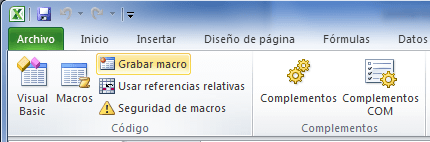
La grabadora de macros almacena cada acción que se realiza en Excel, por eso es conveniente planear con antelación los pasos a seguir de manera que no se realicen acciones innecesarias mientras se realiza la grabación. Para utilizar la grabadora de macros debes ir a la ficha Programador y seleccionar el comando Grabar macro.


Grabar macro

Grabadora de macros

CREACIÓN DE UNA MACRO:

En esta ocasión mostraré cómo crear una macro en Excel utilizando la grabadora de macros. La macro será un ejemplo muy sencillo pero permitirá ilustrar el proceso básico de creación.

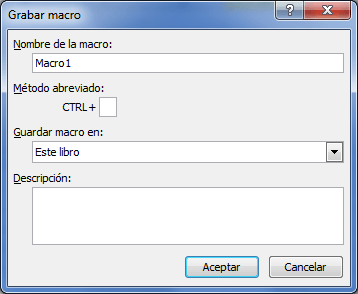
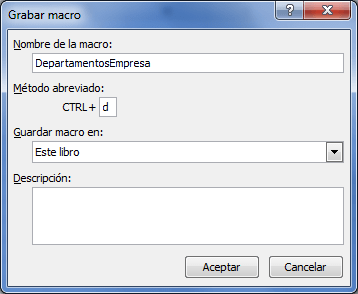
Voy a crear una macro que siempre introduzca el nombre de tres departamentos de una empresa y posteriormente aplique un formato especial al texto. Para iniciar la grabación debes ir al comando Grabar macro que se encuentra en la ficha Programador lo cual mostrará el siguiente cuadro de diálogo.

Grabar una macro

EJECUCIÓN DE UNA MACRO


Existen varias maneras de ejecutar una macro. Siempre puede ejecutar una macro por medio del comando de menú. Dependiendo de cómo esté asignada la ejecución de la macro, es posible que también pueda ejecutarla presionando una combinación de tecla de método abreviado con CTRL o haciendo clic en un botón de la barra de herramientas o en el área de un objeto, gráfico o control. Asimismo, puede ejecutar una macro automáticamente al abrir un libro.


RESUMEN
La forma más fácil de crear macros en Excel es la opción que te lo permite  podemos modificar posteriormente si tenemos conocimientos de programación.


RECOMENDACIONES:

QUE NOS AYUDA MACROS PODER HACER CREACIONES Y GRABAR ARCHIVO EN MACROS
 ADEMASES MUY IMPORTANTE POR APLICAMOS LENGUAJE DE PROGRAMACIÓN.


BIBLIOGRAFIA :
https://support.office.com/es-es/article/Ejecutar-una-macro-5535c4ee-ff91-4e99-9704-99a49f1dcdf4

https://support.office.com/es-es/article/Inicio-r%C3%A1pido-Crear-una-macro-455512ef-3532-404e-b8dd-ea6589512c1b

lunes, 1 de febrero de 2016


CONTROLES EN MICROSOFT EXCEL

FORMULARIOS Los controles de formulario nos ayudan a hacer más ágil y sencillo el manejo de una hoja de cálculo. Estos controles nos permiten conseguir que el aspecto visual de la hoja de cálculo sea más atractivo, hacen que la hoja sea más sencilla de manejar y nos permiten controlar la entrada de datos evitando que se introduzcan valores incorrectos. Para insertar controles de formulario en nuestra hoja de cálculo, necesitamos tener en pantalla la ficha Programador y el grupo Controles. Podemos hacer visible esta barra de herramientas seleccionando Opciones de Excel -> Mostrar ficha programador en la cinta de opciones Para insertar un control en la hoja de cálculo, pinchamos en el botón correspondiente al control que queremos insertar. El aspecto del puntero del ratón cambiará transformándose en una cruz pequeña y delgada (+). Entonces arrastraremos el ratón manteniendo pulsado el botón izquierdo, para darle al control el tamaño que queremos. Cuando soltemos el botón del ratón aparecerá el control sobre la hoja de cálculo. Los controles no se insertan dentro de una celda o conjunto de celdas, sino que están “flotando” sobre la hoja de cálculo como si fueran una imagen. Una vez insertados, podemos cambiar la posición de un control o podemos modificar su tamaño. Todos los controles se configuran pinchando sobre el control con el botón derecho del ratón y seleccionando el comando Formato de control… En la ventana de diálogo Formato de control debemos seleccionar la ficha Control.


Tipos de controles
 Vamos a ver los distintos tipos de controles de los que disponemos y las propiedades que podemos configurar en cada uno de ellos. Etiqueta En una etiqueta podemos insertar texto que proporcione información sobre un control. Este control no tiene propiedades para configurar. Cuadro de edición Control no disponible. Se proporciona únicamente a efectos de compatibilidad con la versión Excel 5.0. Cuadro de grupo Permite agrupar controles relacionados como botones de opción o casillas de verificación. Este control no tiene propiedades para configurar. Botón Ejecuta una macro cuando se hace clic sobre él. Este control no tiene propiedades para configurar. Al insertarlo nos permite asignarle una macro o grabarla en ese momento. Casilla de verificación Activa o desactiva una opción. Pueden activarse varias casillas de verificación a la vez si las incluimos en un cuadro de grupo. Las propiedades de este control son las siguientes: Valor (estado inicial de la casilla reverificación que puede ser: activado o desactivado) y Vincular con la celda (celda en la que se devuelve el estado de la casilla de verificación, 1 cuando está activada y 0 cuando esta desactivada). Botón de opción Selecciona una de las opciones contenidas en un cuadro de grupo. Los botones de opción solamente permiten elegir una opción de entre varias. Las propiedades de este control son las siguientes: Valor (estado inicial del botón de opción que puede ser: activado o desactivado) y Vincular con la celda (celda en la que se devuelve el número de botón de opción seleccionado dentro del grupo de opciones). Cuadro de lista Muestra una lista de elementos. Las propiedades de este control son las siguientes: Rango de entrada (rango de celdas que contiene los valores que se muestran en la lista), Vincular con la celda (celda en la que se devuelve el número del elemento seleccionado en el cuadro de lista) y Tipo de selección F O R M U L A R I O S 3 (especifica el modo en que pueden seleccionarse los elementos de la lista: simple o múltiple). Cuadro combinado Muestra una lista de elementos mediante una lista desplegable. Las propiedades de este control son las siguientes: Rango de entrada (rango de celdas que contiene los valores que se muestran en la lista), Vincular con la celda (celda en la que se devuelve el número del elemento seleccionado en el cuadro de lista) y Líneas de unión verticales (número de líneas que se muestran en el desplegable). Cuadro combinado de lista Control no disponible. Se proporciona únicamente a efectos de compatibilidad con la versión Excel 5.0. Cuadro combinado desplegable Control no disponible. Se proporciona únicamente a efectos de compatibilidad con la versión Excel 5.0. Barra de desplazamiento Sirve para desplazarse a través de un rango de valores cuando se hace clic en las flechas de desplazamiento o cuando se arrastra el cuadro de desplazamiento. Las propiedades de este control son las siguientes: Valor actual (posición relativa del cuadro de desplazamiento dentro de la barra de desplazamiento), Valor mínimo (posición del cuadro de desplazamiento más próxima a la parte superior de una barra de desplazamiento vertical o al extremo izquierdo de una barra de desplazamiento horizontal), Valor máximo (posición del cuadro de desplazamiento más lejana a la parte superior de una barra de desplazamiento vertical o al extremo derecho de una barra de desplazamiento horizontal), Incremento (tamaño del espacio que se desplazará el cuadro de desplazamiento cuando se haga clic en la flecha situada en cualquier extremo de la barra de desplazamiento), Cambio de página (tamaño del espacio que se desplazará el cuadro de desplazamiento cuando se haga clic entre el cuadro de desplazamiento y una de las flechas de desplazamiento) y Vincular con la celda (celda en la que se devuelve la posición actual del cuadro de desplazamiento). Control de número C U R S O D E E X C E L A V A N Z ADO 4 Aumenta o disminuye un valor haciendo clic en flecha arriba y flecha abajo, respectivamente. Las propiedades de este control son las siguientes: Valor actual (posición relativa del control de número dentro del rango de valores permitidos), Valor mínimo (valor más bajo permitido para el control de número), Valor máximo (valor más alto permitido para el control de número), Incremento (cantidad de aumento o disminución del control de número cada vez que se hace clic en las flechas) y Vincular con la celda (celda en la que se devuelve la posición actual del cuadro de desplazamiento). 

CONTROL ACTIVEX 
Se utilizan para poder programar la generación de la macro. Además se tienen mayores funciones que el Click:
Estos controles se encuentran en la parte de programador:


RESUMEN
Un formulario, ya sea impreso o en línea, es un documento diseñado con formato y estructura estándar que facilita la captura, la organización y la edición de la información.
  • Los formularios impresos contienen instrucciones, formato, etiquetas y espacios en blanco para escribir datos. Puede usar Excel y plantillas de Excel para crear formularios impresos.
    Para más información sobre las plantillas de Excel, vea la sección Ver también.
  • Los formularios en línea tienen las mismas características que los formularios impresos. Además, contienen controles, que son objetos que muestran datos o hacen que sea más fácil para los usuarios entrar o editar los datos, realizar una acción o seleccionar una opción. En general, los controles facilitan el uso de los formularios. Algunos ejemplos de controles comunes son los cuadros de lista, los botones de opción y los botones de comando. Los controles también pueden ejecutar macros asignadas y responder a eventos, tales como clics del mouse, mediante la ejecución de código de Visual Basic para Aplicaciones (VBA).
RECOMENDACIONES
  • sobre las condiciones marco y los estándares de la gestión de proyectos,
  • sobre instrucciones relativas a instrumentos y métodos de planificación,
  • sobre recomendaciones e indicaciones prácticas así como
  • formularios y listas de control de la gestión de proyectos.
BIBLIOGRAFIA
http://wiki.es.it-processmaps.com/index.php/Gesti%C3%B3n_de_proyectos_-_plantillas,_listas_de_control_y_recomendaciones
https://support.microsoft.com/es-es/kb/291073

sábado, 30 de enero de 2016

TABLAS DINÁMICAS

DEFINICIÓN

Una tabla dinámica es una tabla interactiva que contiene campos, ésta consiste en el resumen y análisis de un conjunto de datos de una lista o tabla original,nos permiten agrupar datos en una gran cantidad de maneras diferentes para  poder obtener la información que necesitamos.
CREAR Y ACTUALIZAR TABLAS DINÁMICAS
Haz clic sobre cualquier celda de la tabla de datos que se desea considerar en la nueva TABLA DINÁMICA.
Ahora selecciona el comando TABLA DINÁMICA que se encuentra dentro del grupo Tablas de la ficha INSERTAR


Se mostrará el cuadro de diálogo CREAR TABLA DINÁMICA. Si es necesario podrás ajustar el rango de datos que se considerará en la tabla dinámica.


Se mostrará el cuadro de diálogo CREAR TABLA DINÁMICA. Si es necesario podrás ajustar el rango de datos que se considerará en la tabla dinámica.

Excel agregará en la parte izquierda del libro la tabla dinámica y en la parte derecha la lista de campos. Esta lista de campos está dividida en dos secciones, primero la lista de todos los campos de los cuales podremos elegir y por debajo una zona a donde arrastraremos los campos que darán forma al reporte ya sea como columna, fila, valor o como un filtro.
Para completar la tabla dinámica debemos arrastrar los campos al área correspondiente. Siguiendo el ejemplo propuesto del artículo anterior, colocaré como columna el campo Producto y como fila al campo Ciudad. Finalmente como valores colocaré el campo Ventas.


De manera predeterminada Excel aplica la función SUMA a los valores y la tabla dinámica que resulta después de hacer esta configuración es la siguiente

ACTUALIZAR UNA TABLA DINÁMICA
Con esta breve explicación podrías comenzar a entender porque las tablas dinámicas no se actualizan automáticamente cuando cambiamos los datos de origen o cuando oprimimos la tecla F9. Para poder actualizar la información que despliega la tabla dinámica siempre debes pulsar el botón Actualizar que se encuentra dentro de la ficha Opciones que pertenece a las HERRAMIENTAS DE TABLA DINÁMICA.

Esto hará que Excel lea de nuevo los datos origen de la hoja de Excel y actualice la memoria caché provocando así también una ACTUALIZACIÓN DE LA TABLA DINÁMICA. Debes tener siempre en mente este concepto para evitar pensar que una tabla dinámica se actualizará automáticamente al editar los datos fuente.
CREAR GRÁFICOS DINÁMICOS
Para crear un gráfico dinámico debes hacer clic sobre cualquier celda de la tabla dinámica que servirá como base del gráfico y posteriormente hacer clic sobre el comando GRÁFICO DINÁMICO que se encuentra dentro del grupo Herramientas de la ficha Opciones.


Se mostrará el cuadro de diálogo Insertar gráfico de donde podrás seleccionar el tipo de gráfico que deseas utilizar.

Una vez que has seleccionado el gráfico adecuado Excel lo insertará en la hoja de trabajo. Observa cómo el gráfico se modifica al momento de aplicar algún filtro sobre la tabla dinámica:

De igual manera puedes filtrar la información utilizando los botones de filtrado que aparecen dentro del GRÁFICO DINÁMICO:
RESUMEN
 Las tablas dinámicas son muy útiles para estructurar datos que se presentan en bruto, resumirlos y crear informes. Normalmente, una tabla de datos de Excel no puede cambiar de estructura. Podemos ordenar los datos, filtrarlos, añadir subtotales, pero la estructura en filas y columnas es inalterable. Uno de los objetivos de las tablas dinámicas es la posibilidad de alterar esa estructura y a la vez resumir datos. Con frecuencia, las listas contienen muchas filas que debemos resumir y analizar para extraer información relevante.
Puede ser difícil obtener una visión global cuando los datos están en un gráfico dinámico grande o cuando la mayoría de los datos son complejos e incluyen texto y números con encabezados de columna, con un gráfico dinámico le será más fácil darle sentido a los datos. Aunque un gráfico dinámico muestre las series de datos, las categorías y los ejes de gráficos igual que un gráfico
estándar, también incluye controles de filtrado interactivos en el mismo gráfico, lo que le permite analizar rápidamente un subconjunto de datos

RECOMENDACIONES
Para utilizar tablas dinámicas y gráficos dinámicos lo primero que hay que tener preparado será nuestra tabla de datos. Siempre habremos de partir de una tabla de datos donde la información se organiza por filas y las columnas son los diferentes atributos o características de nuestra información.
Para crear una tabla dinámica, utilice el Informe de tablas y gráficos dinámicos como guía para la búsqueda y organización de los datos que desee organizar.
CONCLUSIONES
Una tabla dinámica pude actualizarse cada vez que se modifiquen los datos originales de las mismas, en otras palabras los datos que se utilizaron para crear dicha tabla.
 Las tablas dinámicas son creadas con la ayuda de una asistente y se parte con información de una base de datos como la de Microsoft Excel.
Las tablas dinámicas permiten resumir y analizar, de modo sencillo, los datos de una lista. Excel cuenta con un asistente para crear informes de tablas y gráficos dinámicos.
APRECIACIÓN DE EQUIPO
Las tablas dinámicas son herramientas poderosas de Excel, pero también es una de las características que más usuarios de Excel se sienten intimidados a utilizar. Si eres uno de ellos te estás perdiendo de utilizar una gran herramienta de Excel.
GLOSARIO DE TÉRMINOS
INTERACTIVO: Que permite una interacción, a modo de diálogo, entre la máquina y el usuario.
ANÁLISIS: Examen detallado de una cosa para conocer sus características o cualidades, o su estado, y extraer conclusiones, que se realiza separando o considerando por separado las partes que la constituyen.
ESTRUCTURA: Modo de estar organizadas u ordenadas las partes de un todo.


BIBLIOGRAFIA O LINKOGRAFÍA